
Hướng dẫn quản lý eSIM trên nhiều thiết bị và cách chuyển eSIM giữa các máy
Với sự phát triển của eSIM, nhiều người dùng muốn tận dụng khả năng quản lý nhiều số điện thoại trên cùng một thiết bị hoặc chuyển eSIM từ máy cũ sang máy mới. Tuy nhiên, nếu không hiểu đúng cách, bạn có thể gặp tình trạng mất kết nối, lỗi eSIM hoặc lẫn lộn dữ liệu.
Bài viết này của Lucky Sim sẽ hướng dẫn bạn quản lý eSIM trên nhiều thiết bị, cách chuyển eSIM giữa máy cũ và máy mới, cũng như những mẹo giúp eSIM luôn hoạt động ổn định.
1. Vì sao cần quản lý eSIM trên nhiều thiết bị
Ngày nay, nhiều người dùng:
- Sử dụng iPhone + iPad cùng lúc
- Muốn song song nhiều eSIM trên iPhone, Android
- Chia dữ liệu cho laptop hoặc tablet
- Dùng eSIM để tách số công việc và cá nhân
Việc quản lý eSIM tốt giúp:
- Tránh xung đột SIM
- Dễ dàng chuyển đổi dữ liệu di động
- Giảm rủi ro mất kết nối khi đổi thiết bị
2. Cách quản lý nhiều eSIM trên iPhone
2.1 Kiểm tra số lượng eSIM có thể dùng
- iPhone XS, XR: 1 eSIM + 1 SIM vật lý
- iPhone 11, 12, 13: 2 eSIM + 1 SIM vật lý
- iPhone 14 trở lên: Mỹ – chỉ dùng eSIM, số lượng tối đa 2 eSIM
2.2 Quản lý eSIM
- Settings → Cellular / Di động
- Xem tất cả gói đã cài
- Đặt tên từng eSIM (ví dụ: “Công việc”, “Du lịch”)
- Chọn SIM mặc định cho dữ liệu di động, cuộc gọi, iMessage
- Kích hoạt/deactivate từng eSIM khi cần
2.3 Chia sẻ dữ liệu giữa nhiều thiết bị
- iPhone hỗ trợ Hotspot dùng eSIM
- iPad có eSIM có thể dùng chung gói dữ liệu
- Tối ưu: để SIM chính gọi điện, eSIM dùng dữ liệu
3. Quản lý eSIM trên Android
3.1 Kiểm tra eSIM đã cài
- Settings → Network & Internet → Mobile Network → SIM card / eSIM
- Xem danh sách eSIM đã lưu
- Chọn eSIM mặc định cho dữ liệu, cuộc gọi, SMS
3.2 Xóa eSIM không dùng
- Chọn gói eSIM → Remove / Delete
- Giữ các gói quan trọng để tránh mất kết nối
3.3 Dùng nhiều eSIM cùng lúc
- Một số máy Samsung, Pixel hỗ trợ 2 eSIM
- Có thể dùng song song với SIM vật lý
- Chia dữ liệu cho laptop hoặc tablet qua Hotspot
4. Chuyển eSIM sang máy khác
4.1 Lý do chuyển eSIM
- Đổi điện thoại mới
- Sửa chữa điện thoại cũ
- Muốn dùng số công việc trên máy khác
4.2 Các bước chuyển eSIM
Trên iPhone:
- Xóa eSIM trên máy cũ (Settings → Cellular → Remove Cellular Plan)
- Nhận mã QR từ nhà mạng hoặc Lucky Sim (có thể gửi email/Zalo)
- Quét QR trên máy mới → kích hoạt gói
- Kiểm tra kết nối 4G/5G và đặt SIM mặc định
Lưu ý: Một số nhà mạng hỗ trợ chuyển trực tiếp mà không cần quét QR, nhưng cần liên hệ để xác nhận.
Trên Android:
- Xóa gói eSIM cũ trên máy cũ
- Lấy lại mã QR từ nhà mạng
- Quét QR trên máy mới → kích hoạt
- Chọn eSIM mặc định và kiểm tra kết nối
5. Lưu ý khi chuyển eSIM
- Không quên sao lưu dữ liệu: danh bạ, tin nhắn, APN
- Không kích hoạt cùng lúc trên hai máy: nhiều nhà mạng chỉ cho phép 1 thiết bị kết nối
- Đảm bảo thiết bị hỗ trợ eSIM: kiểm tra model trước khi chuyển
- Liên hệ Lucky Sim nếu gặp lỗi: hỗ trợ nhanh chóng, tránh mất gói dữ liệu
6. Mẹo quản lý eSIM hiệu quả
- Đặt tên rõ ràng cho từng eSIM: ví dụ “Công việc”, “Du lịch”, “Dữ liệu quốc tế”
- Chỉ kích hoạt khi cần: tắt eSIM không dùng để tiết kiệm pin
- Theo dõi dung lượng dữ liệu: tránh hết dung lượng giữa chừng
- Dùng chung dữ liệu với thiết bị khác qua Hotspot
- Giữ mã QR / thông tin eSIM cũ để phòng khi chuyển máy
7. Lợi ích khi quản lý eSIM đúng cách
- Tiết kiệm thời gian: không phải tháo lắp SIM vật lý
- Tránh mất kết nối khi đổi thiết bị
- Tối ưu hóa dung lượng dữ liệu
- Hỗ trợ nhiều thiết bị cùng lúc: điện thoại, tablet, laptop
- Dễ dàng chuyển eSIM giữa các máy khi nâng cấp hoặc đi công tác
8. Hỗ trợ từ Lucky Sim
Lucky Sim luôn đồng hành:
- Cung cấp mã QR eSIM nhanh chóng, an toàn
- Hướng dẫn từng bước quản lý eSIM trên iPhone và Android
- Hỗ trợ chuyển eSIM sang máy mới
- Giải quyết sự cố 24/7, đảm bảo kết nối không gián đoạn
9. Kết luận
Việc quản lý eSIM trên nhiều thiết bị và chuyển eSIM giữa các máy là bước quan trọng để đảm bảo trải nghiệm mạng di động mượt mà, tiện lợi và an toàn.
Bằng cách làm đúng theo hướng dẫn trên, bạn có thể:
- Dùng nhiều số cùng lúc
- Chia sẻ dữ liệu giữa thiết bị
- Chuyển eSIM khi đổi máy mà không mất kết nối
Lucky Sim cung cấp giải pháp eSIM toàn diện, hỗ trợ mọi thiết bị, giúp bạn trải nghiệm công nghệ mới nhanh chóng, tiện lợi và an toàn.
Bài viết liên quan
-
 Hướng dẫn mua eSIM online an toàn và nhanh chóngVới sự phổ biến của eSIM, nhiều người muốn mua eSIM online để tiết kiệm thời gian và nhận gói nhanh chóng mà không cần tới cửa hàng. Tuy nhiên, nếu không cẩn thận, bạn có thể gặp mã QR giả, gói không hoạt động hoặc lừa đảo online. Bài viết này của Lucky Sim […]
 -
 Tổng hợp các lỗi thường gặp khi dùng eSIM và cách khắc phụceSIM là công nghệ tiện lợi, nhưng trong quá trình sử dụng, nhiều người vẫn gặp một số lỗi phổ biến làm gián đoạn kết nối, ảnh hưởng đến trải nghiệm internet và liên lạc. Bài viết này của Lucky Sim tổng hợp các lỗi thường gặp khi dùng eSIM trên iPhone và Android, đồng […]
 -
 Hướng dẫn bảo mật eSIM và phòng tránh mất kết nối – Lucky SimeSIM mang lại sự tiện lợi vượt trội so với SIM vật lý, nhưng đi kèm với đó là những rủi ro bảo mật nếu không quản lý đúng cách. Ngoài ra, việc mất kết nối khi sử dụng eSIM cũng có thể ảnh hưởng nghiêm trọng đến công việc, du lịch hoặc liên lạc […]
 -
 Các lưu ý quan trọng khi đi du lịch nước ngoài với eSIM – Lucky SimDu lịch quốc tế ngày càng trở nên phổ biến, và eSIM đã trở thành giải pháp tiện lợi giúp bạn kết nối internet ngay khi vừa hạ cánh. Tuy nhiên, nếu không nắm rõ một số lưu ý quan trọng, bạn có thể gặp tình trạng mất sóng, phí roaming cao hoặc eSIM không […]
 -
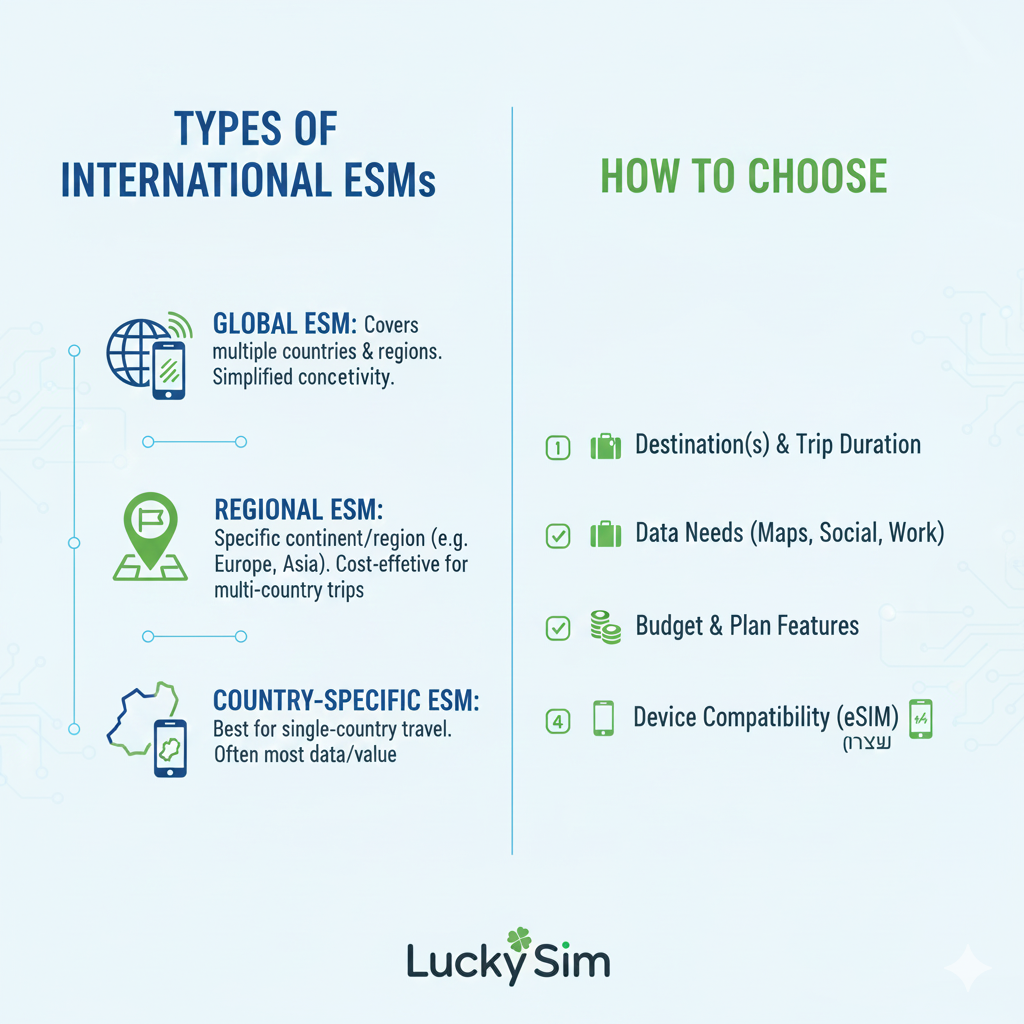 Các loại eSIM quốc tế và cách chọn gói phù hợp khi đi du lịch – Lucky SimTrong thời đại du lịch quốc tế phát triển mạnh, việc kết nối internet ổn định mọi lúc mọi nơi trở thành yếu tố quan trọng. Với eSIM quốc tế, người dùng không còn phải lo mua SIM vật lý ở nước ngoài, xếp hàng tại sân bay hay tốn phí roaming đắt đỏ. Tuy […]
 -
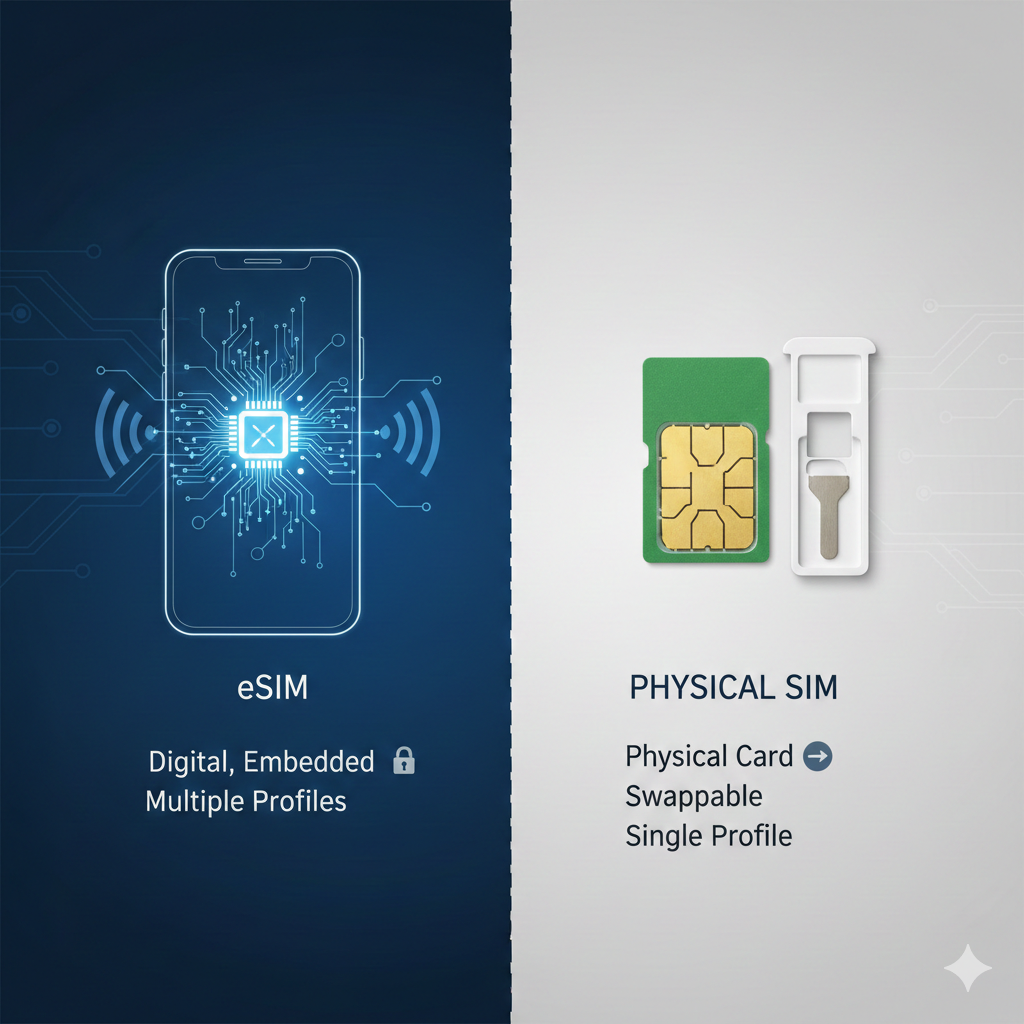 Sự khác biệt giữa eSIM và SIM vật lý – Hướng dẫn chi tiết cho người dùngTrong vài năm gần đây, khi eSIM xuất hiện trên thị trường, nhiều người vẫn còn băn khoăn về sự khác biệt giữa eSIM và SIM vật lý truyền thống. Việc hiểu rõ sẽ giúp bạn chọn giải pháp phù hợp nhất cho điện thoại, công tác, du lịch hay nhu cầu sử dụng dữ […]
 -
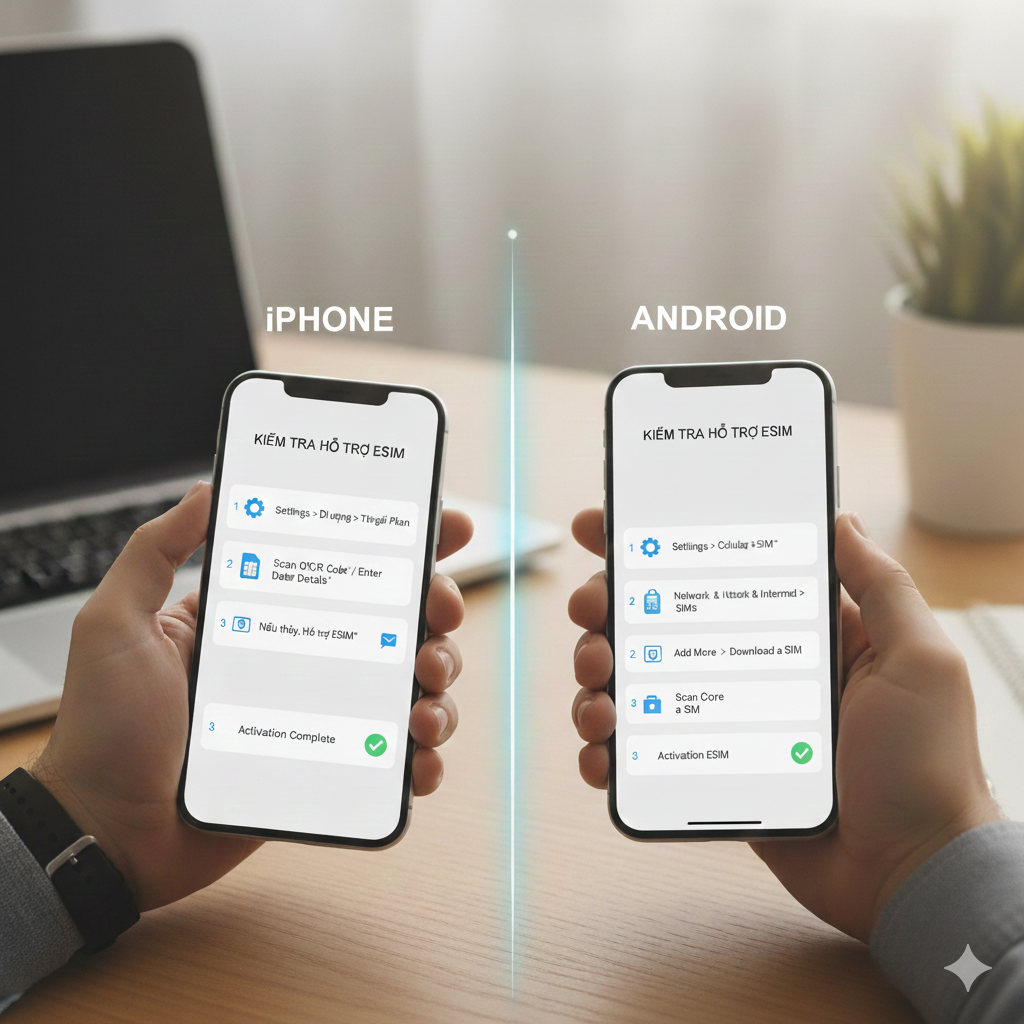 Hướng dẫn kích hoạt eSIM chi tiết cho iPhone và Android – Lucky SimVới sự phát triển nhanh chóng của công nghệ, eSIM đã trở thành chuẩn mới thay thế SIM vật lý. Tuy nhiên, nhiều người vẫn bỡ ngỡ không biết cách kích hoạt eSIM trên điện thoại iPhone hay Android. Bài viết này sẽ hướng dẫn bạn từng bước, chi tiết, kèm mẹo để eSIM hoạt […]
 -
 Cách kiểm tra điện thoại của bạn có hỗ trợ eSIM hay không – Hướng dẫn chi tiết từ A đến ZTrong thời đại công nghệ di động ngày càng phát triển, eSIM đã trở thành chuẩn mới thay thế SIM vật lý truyền thống. Tuy nhiên, không phải ai cũng biết điện thoại của mình có hỗ trợ eSIM hay không. Việc kiểm tra trước khi mua eSIM là điều cực kỳ quan trọng để […]
 -
 Lợi ích của eSIM cho người đi du lịch – Lựa chọn thông minh cho mọi chuyến điTrong thời đại mà nhu cầu di chuyển, du lịch và công tác xuyên quốc gia ngày càng tăng mạnh, việc đảm bảo kết nối internet ổn định trở thành yếu tố không thể thiếu đối với bất kỳ ai. Đặc biệt với những người đi nước ngoài, chuyện mua SIM tại sân bay, tìm […]
 -
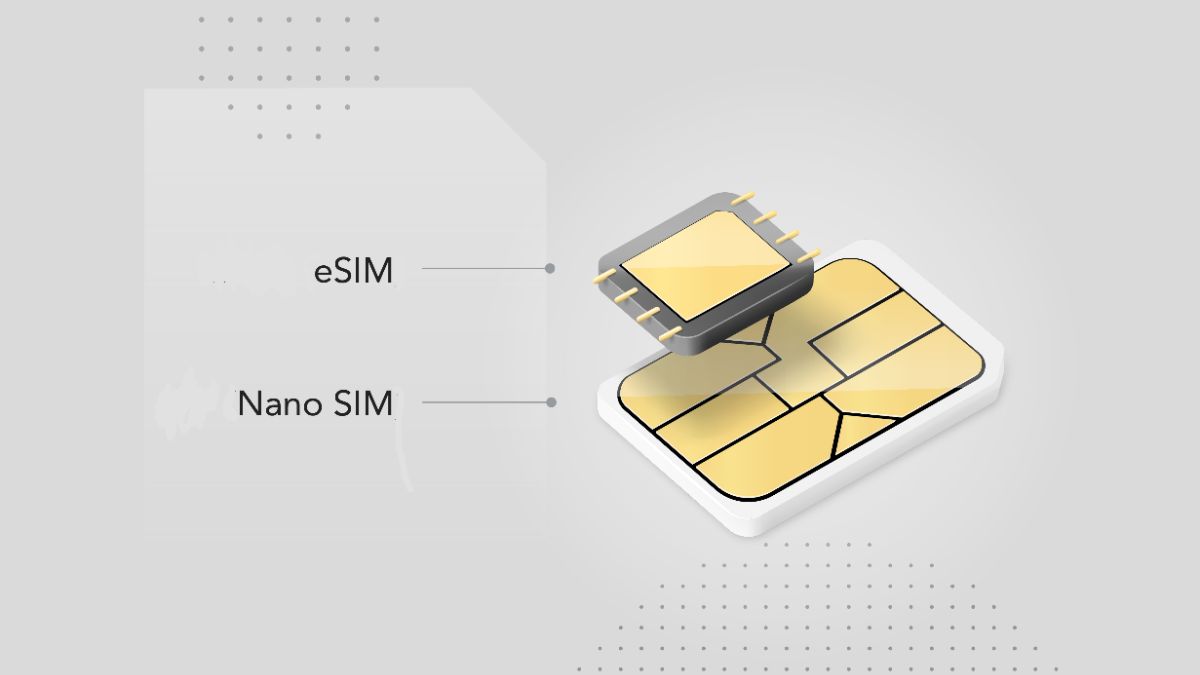 eSIM là gì? Kiến thức đầy đủ từ A đến Z dành cho người mớiTrong vài năm trở lại đây, khái niệm eSIM đã trở nên quen thuộc với người dùng di động, đặc biệt khi các dòng iPhone mới bắt đầu loại bỏ hoàn toàn khe SIM vật lý tại nhiều thị trường. Tuy nhiên, không phải ai cũng thực sự hiểu eSIM là gì, cách hoạt động ra sao, và vì sao eSIM được xem là tương lai của ngành viễn thông.